Zusammenfassend:
- Der anfängliche Frust ist eine normale Folge der propriozeptiven Dissonanz, die gezieltes Training erfordert, um das Gehirn neu zu vernetzen.
- Die richtige Kalibrierung von Stift und Druckkurve sowie die Wahl der passenden Stiftspitzen sind entscheidend, um das Gefühl eines echten Stiftes zu emulieren.
- Eine schlechte Körperhaltung führt mittelfristig zu ernsten Problemen wie dem RSI-Syndrom („Mausarm“); Ergonomie ist daher kein Luxus.
- Die Wahl zwischen Procreate (Einmalkauf) und Photoshop (Abo) hängt von Ihren Bedürfnissen als Hobbyist ab, wobei Procreate oft einsteigerfreundlicher ist.
- Neue Technologien wie KI-Bildgenerierung bringen spezifische technische und rechtliche Herausforderungen mit sich, die man kennen sollte.
Du kennst das Gefühl: Der neue Stift gleitet über die glatte Oberfläche deines Tablets, aber der Strich auf dem Bildschirm landet einfach nicht dort, wo du ihn haben willst. Diese Frustration beim Wechsel von Bleistift und Papier zu einem Wacom- oder iPad-Setup ist universell. Viele traditionelle Künstler geben an dieser Stelle entnervt auf, weil sie glauben, ihr Talent sei an das analoge Medium gebunden. Sie versuchen, sich einfach „daran zu gewöhnen“, und üben stundenlang Linien und Kreise, ohne den Kern des Problems zu verstehen.
Die üblichen Ratschläge kratzen oft nur an der Oberfläche. Man liest von Druckeinstellungen und speziellen Folien, aber selten wird das grundlegende Problem adressiert. Doch was wäre, wenn die Lösung nicht darin liegt, passiv auf einen Gewöhnungseffekt zu hoffen, sondern den Prozess aktiv zu steuern? Wenn der Schlüssel eine gezielte neurologische und ergonomische Umstellung ist, bei der du deinem Gehirn und Körper ganz bewusst eine neue Arbeitsweise beibringst?
Dieser Artikel geht genau diesen Weg. Wir betrachten den Umstieg nicht als reinen Technikwechsel, sondern als ein Trainingsprogramm für deine Sinne und Muskeln. Wir dekonstruieren die Hürden – von der neurologischen Umprogrammierung deiner Hand-Auge-Koordination über die perfekte Emulation deines Lieblingsstifts bis hin zu den ergonomischen Fallen, die deine Gesundheit gefährden können. Schliesslich werfen wir einen Blick auf die professionelle Anwendung und die rechtlichen Fallstricke im Zeitalter der KI. So wird aus Frustration systematische Kompetenz.
Um Ihnen eine klare Übersicht über die kommenden Themen zu geben, folgt ein detailliertes Inhaltsverzeichnis. Jeder Abschnitt ist darauf ausgelegt, eine spezifische Hürde zu überwinden und Ihnen praxisnahe Lösungen an die Hand zu geben.
Inhaltsverzeichnis: Vom analogen Frust zur digitalen Meisterschaft
- Warum Sie anfangs Striche daneben setzen und wie Sie das Gehirn umprogrammieren
- Wie Sie den Stift kalibrieren, damit er sich wie ein echter 2B-Bleistift anfühlt
- Der Haltungsfehler am Tablet, der nach 6 Monaten zum „Mausarm“ führt
- Photoshop oder Procreate: Welches Abo-Modell lohnt sich für Hobbyisten?
- Wie Sie das Rutschen auf dem Glas verhindern und „Papiergefühl“ erzeugen
- Der Vektor-Fehler, der die Herstellung Ihres Prägestempels unmöglich macht
- Wie skalieren Sie ein kleines KI-Bild auf 2 Meter ohne Artefakte?
- Wem gehört das Copyright: Dem Prompter, der KI oder dem Trainingsdaten-Ersteller?
Warum Sie anfangs Striche daneben setzen und wie Sie das Gehirn umprogrammieren
Der Hauptgrund für die anfängliche Ungenauigkeit ist ein Phänomen, das man als propriozeptive Dissonanz bezeichnen kann. Ihr Gehirn hat über Jahre gelernt, dass die Bewegung Ihrer Hand direkt unter der Stiftspitze zu einem Ergebnis führt. Beim Grafiktablett ohne Display (wie vielen Wacom Intuos Modellen) ist diese direkte Verbindung gekappt: Ihre Hand agiert an einem Ort, während das visuelle Feedback an einem anderen (dem Monitor) erscheint. Ihr Gehirn muss also eine völlig neue Zuordnung von Bewegung und Ergebnis erlernen.
Diese neurologische Umprogrammierung ist kein passiver Prozess, der einfach Zeit braucht; er kann aktiv beschleunigt werden. Statt frustriert auf den Stift zu starren, zwingen Sie sich, ausschliesslich auf den Bildschirm zu schauen. Dies stärkt die neuen neuronalen Pfade. Erfahrungsberichten zufolge kann dieser Anpassungsprozess bis zu zwei Monate dauern, aber mit gezielten Übungen lässt er sich deutlich verkürzen. Es geht nicht darum, perfekt zu sein, sondern darum, dem Gehirn konsistente Informationen für das neue motorische Lernen zu geben.
Beginnen Sie mit kurzen, täglichen Einheiten von 5-10 Minuten. Der Fokus liegt auf der bewussten Ausführung, nicht auf dem künstlerischen Ergebnis. Zeichnen Sie parallele Linien, ohne die Hand zu drehen, um ein Gefühl für die absolute Positionierung des Stifts auf dem Tablet zu bekommen. Üben Sie danach Kreise und Ellipsen in einer fliessenden Bewegung, um die Koordination von Schulter, Ellbogen und Handgelenk zu synchronisieren. Das Ziel ist es, die Bewegung vom reinen Handgelenkszeichnen (typisch für Papier) auf den ganzen Arm auszuweiten, was für digitale Arbeit präziser und ergonomischer ist.
Wie Sie den Stift kalibrieren, damit er sich wie ein echter 2B-Bleistift anfühlt
Nachdem das Gehirn trainiert wird, muss sich das Werkzeug an Sie anpassen – nicht umgekehrt. Ein entscheidender Schritt ist die Kalibrierung der Druckempfindlichkeit. Die Standardeinstellung ist oft linear und fühlt sich unnatürlich an. Ihr Ziel ist die digitale Werkzeug-Emulation: Passen Sie die Druckkurve in den Treibereinstellungen (Wacom) oder in der App (Procreate, Photoshop) so an, dass sie Ihrem gewohnten Zeichenstil entspricht. Wenn Sie normalerweise mit leichtem Druck feine Linien ziehen, sollte die Kurve am Anfang steiler ansteigen. Wenn Sie fest aufdrücken für dicke Striche, sollte das Ende der Kurve flacher sein.
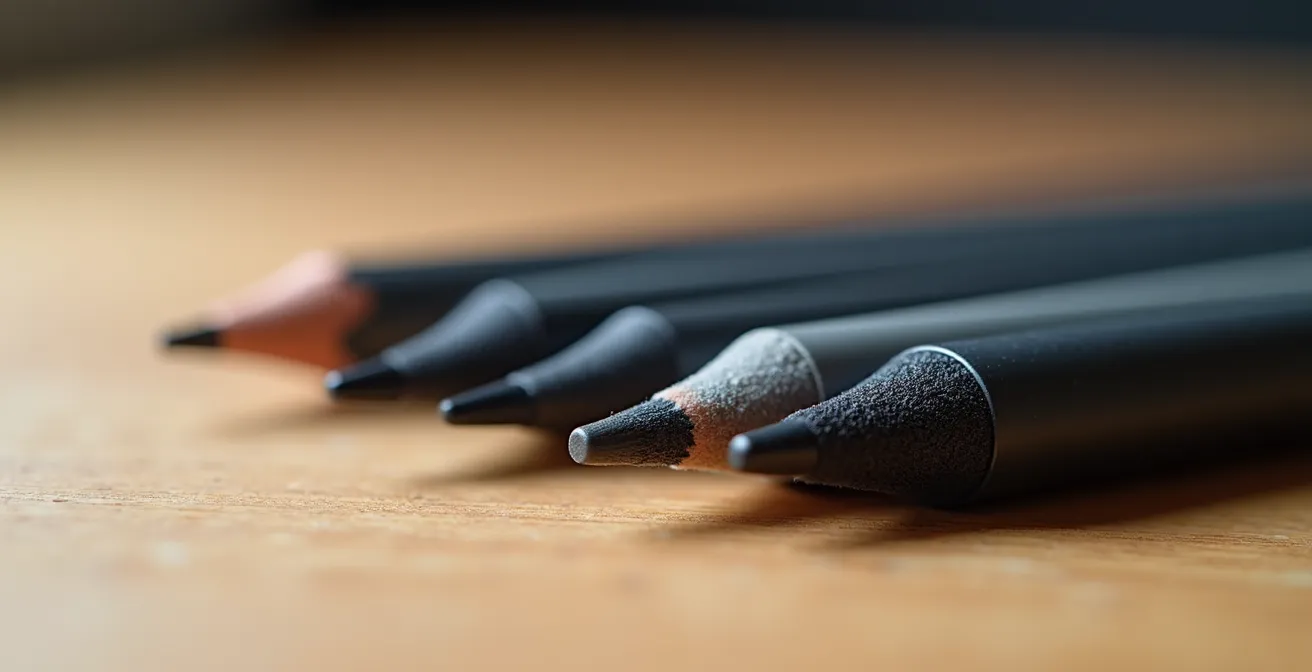
Ein oft übersehener Aspekt ist die Haptik der Stiftspitze. Die standardmässigen Plastikspitzen fühlen sich auf Glas rutschig an. Um das Gefühl eines echten Stifts, wie eines Faber-Castell 9000 (2B), nachzuahmen, gibt es Alternativen. Wacom bietet beispielsweise spezielle ‚Filz Stiftspitzen‘ an, die eine rauere Textur haben und eine dem Papier ähnliche Reibung erzeugen. Diese kleinen Zubehörteile können einen gewaltigen Unterschied im Zeichengefühl bewirken und sind eine lohnende Investition.
Die Makroaufnahme unten vergleicht verschiedene Stiftspitzen und visualisiert, wie sich Material und Druckkurve auf das Zeichenerlebnis auswirken.
Experimentieren Sie mit diesen Einstellungen. Es gibt keine universell „richtige“ Konfiguration. Speichern Sie verschiedene Profile für verschiedene Aufgaben: ein weiches, reaktives Profil für Skizzen und ein hartes, präzises Profil für Inking. So bauen Sie sich schrittweise einen digitalen Werkzeugkasten auf, der sich genauso vertraut anfühlt wie Ihr analoger.
Der Haltungsfehler am Tablet, der nach 6 Monaten zum „Mausarm“ führt
Während Sie sich auf die Hand-Auge-Koordination konzentrieren, lauert eine unsichtbare Gefahr: die ergonomische Falle. Viele Umsteiger neigen dazu, das Tablet flach auf den Tisch zu legen und sich darüber zu beugen, ähnlich wie über einen Zeichenblock. Diese Haltung zwingt Nacken, Schultern und Handgelenk in unnatürliche Winkel. Was anfangs nur unbequem ist, kann sich nach wenigen Monaten zu einem chronischen Repetitive Strain Injury (RSI)-Syndrom, umgangssprachlich „Mausarm“, entwickeln.
Die Zahlen sind alarmierend: Studien deutscher Krankenkassen zeigen, dass Büroarbeiter durchschnittlich 6,4 Stunden täglich am Schreibtisch verbringen, oft in suboptimaler Haltung. Die deutsche Arbeitsstättenverordnung schreibt nicht ohne Grund ergonomische Standards vor. Die Gefahr ist real, wie Urteile deutscher Verwaltungsgerichte belegen: So wurde eine Sehnenscheidenentzündung durch intensive Mausbedienung bereits als Berufskrankheit anerkannt. Was für die Maus gilt, gilt erst recht für den stundenlangen Einsatz eines Grafikstifts in falscher Haltung.
Die Lösung ist einfach, aber entscheidend: Positionieren Sie Ihr Tablet korrekt. Ein Tablet ohne Display sollte zentral vor Ihnen liegen, sodass Ihr Arm in einem neutralen Winkel aufliegt. Ein Tablet mit Display (wie ein iPad oder Wacom Cintiq) sollte mit einem Ständer leicht angewinkelt werden (ca. 15-30 Grad), um eine gekrümmte Nackenhaltung zu vermeiden. Sorgen Sie dafür, dass Ihr Unterarm gestützt ist und die Bewegung hauptsächlich aus dem Ellbogen und der Schulter kommt, nicht nur aus dem Handgelenk. Regelmässige Pausen und Dehnübungen sind keine Option, sondern eine Notwendigkeit.
Photoshop oder Procreate: Welches Abo-Modell lohnt sich für Hobbyisten?
Die Wahl der richtigen Software ist eine strategische Entscheidung, die Ihren Workflow und Ihre Finanzen langfristig beeinflusst. Für Umsteiger kristallisieren sich oft zwei Giganten heraus: Adobe Photoshop, der Industriestandard, und Procreate, der Herausforderer auf dem iPad. Für Hobbyisten in Deutschland ist die Kostenfrage oft zentral. Procreate punktet mit einem einmaligen Kaufpreis, während Photoshop auf einem monatlichen Abo-Modell basiert, das sich schnell summiert.
Die folgende Tabelle zeigt einen direkten Kostenvergleich, basierend auf einer Analyse von 21-draw.com, und verdeutlicht den finanziellen Unterschied über ein Jahr.
| Software | Preismodell | Kosten | Gesamtkosten/Jahr |
|---|---|---|---|
| Procreate | Einmalzahlung | ca. 15 EUR | 15 EUR einmalig |
| Adobe Photoshop | Monatsabo | ca. 24 EUR/Monat | ca. 288 EUR/Jahr |
| Adobe Creative Cloud | Monatsabo komplett | ca. 65 EUR/Monat | ca. 780 EUR/Jahr |
Abseits der Kosten liegt der grösste Unterschied in der Benutzeroberfläche und dem Fokus. Photoshop ist ein mächtiges All-in-One-Werkzeug für Bildbearbeitung, Grafikdesign und Malerei, kann aber für Anfänger überwältigend sein. Procreate wurde von Grund auf für das Zeichnen auf dem iPad entwickelt und bietet eine intuitivere, gestenbasierte Steuerung, die den Einstieg erleichtert. Wie Experten betonen, ist die Ausrichtung auf die reine Illustration ein grosser Vorteil:
Procreate ist wesentlich anfängerfreundlicher als Adobe Photoshop, da es vollständig auf die digitale Illustration ausgerichtet ist. Es hat auch ein sehr intuitives Layout und Gestensystem.
– 21-draw.com, Procreate vs Photoshop Vergleich
Für Hobbyisten, deren Hauptziel das Zeichnen und Malen ist, ist Procreate oft der effizientere und kostengünstigere Startpunkt. Wer jedoch plant, professionell in der Werbe- oder Designbranche zu arbeiten, wo Photoshop der unangefochtene Standard ist, für den kann sich der Einstieg in das Adobe-Ökosystem trotz der höheren Kosten lohnen.
Wie Sie das Rutschen auf dem Glas verhindern und „Papiergefühl“ erzeugen
Selbst mit einem perfekt kalibrierten Stift bleibt eine letzte sensorische Hürde: die glatte, rutschige Glasoberfläche des Tablets. Dieses fehlende haptische Feedback ist für viele Zeichner, die den leichten Widerstand von Papier gewohnt sind, ein ständiges Ärgernis. Die gute Nachricht ist, dass sich dieses „Papiergefühl“ mit einfachen Mitteln sehr gut simulieren lässt und so die letzte Brücke zwischen analoger und digitaler Welt schlägt.
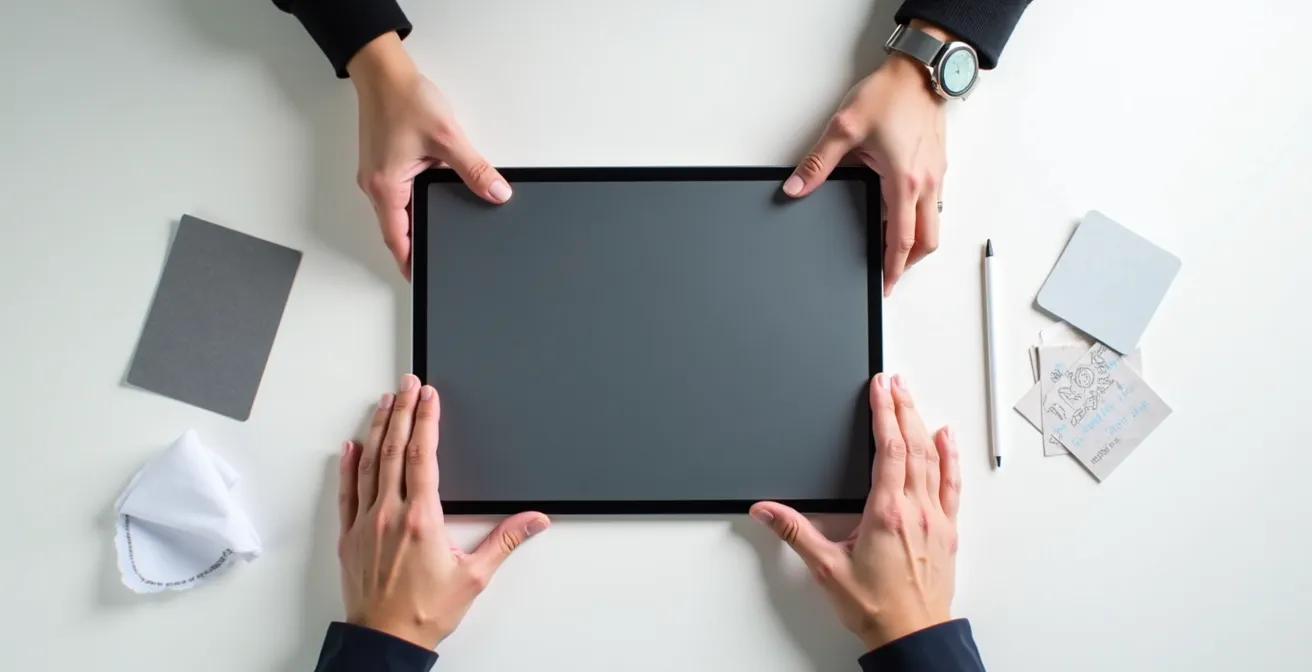
Die effektivste Lösung sind spezielle Displayschutzfolien, oft als „Paperlike“ oder „Texture Overlay“ vermarktet. Diese matten Folien haben eine mikrotexturierte Oberfläche, die den Widerstand eines Bleistifts auf rauem Papier nachahmt. Der Stift gleitet nicht mehr unkontrolliert, sondern bietet einen subtilen Grip, der die Strichführung deutlich präziser macht. Ein willkommener Nebeneffekt: Die matten Folien reduzieren Spiegelungen und Fingerabdrücke erheblich.
Das Anbringen einer solchen Folie erfordert Sorgfalt, um unschöne Luftblasen zu vermeiden. Die Abbildung unten zeigt den entscheidenden Schritt: das langsame Aufbringen der Folie und das Ausstreichen von Blasen mit einem weichen Tuch oder einer Rakel.
Für ein optimales Ergebnis kombinieren Sie die Folie mit den bereits erwähnten raueren Stiftspitzen, wie den Filzspitzen von Wacom. Diese Kombination aus texturierter Oberfläche und weicherer Spitze erzeugt ein erstaunlich authentisches Zeichengefühl. Die Investition von rund 20-40 Euro für eine hochwertige Folie ist einer der wirkungsvollsten Schritte, um den letzten Rest von digitaler Fremdheit zu überwinden und sich endlich kreativ frei zu fühlen.
Der Vektor-Fehler, der die Herstellung Ihres Prägestempels unmöglich macht
Sobald Sie die Grundlagen des digitalen Zeichnens beherrschen, eröffnen sich neue Produktionsmöglichkeiten – aber auch neue Fehlerquellen. Ein klassisches Beispiel ist die Erstellung einer Vektorgrafik für einen Prägestempel. Im Gegensatz zu Rastergrafiken (wie JPEGs oder PNGs), die aus Pixeln bestehen, basieren Vektorgrafiken auf mathematischen Pfaden. Dies macht sie unendlich skalierbar, stellt aber auch strikte technische Anforderungen an die Datei.
Deutsche Stempelhersteller haben präzise Vorgaben. Ein häufiger und fataler Fehler sind offene Pfade. Während ein kleiner Spalt zwischen zwei Linien auf dem Bildschirm unsichtbar sein kann, bedeutet er für die Fräsmaschine des Herstellers, dass die Form nicht geschlossen ist – die Produktion ist unmöglich. Ein weiterer kritischer Punkt ist die minimale Linienstärke. Ist eine Linie zu dünn (oft unter 0,2 mm), kann sie beim Prägen brechen oder gar nicht erst abgebildet werden. Diese spezifischen Anforderungen sind entscheidend für ein erfolgreiches Endprodukt.
Um solche kostspieligen Fehler zu vermeiden, ist eine sorgfältige Prüfung Ihrer Vektordatei unerlässlich. Arbeiten Sie in Programmen wie Adobe Illustrator oder Affinity Designer von Anfang an präzise und nutzen Sie die Pfadansicht (Umrissansicht), um offene Ankerpunkte und Überschneidungen zu identifizieren. Ein sauberer, geschlossener Vektorpfad ist das A und O.
Checkliste für fehlerfreie Vektordateien zur Stempelproduktion
- Alle Pfade schliessen: Verwenden Sie die „Verbinden“-Funktion (Strg/Cmd+J in Illustrator), um sicherzustellen, dass alle Endpunkte einer Form verbunden sind.
- Minimale Linienstärke prüfen: Stellen Sie sicher, dass keine Linie oder kein Detail dünner als die vom Hersteller geforderte Mindeststärke (z.B. 0,2 mm) ist.
- Pfadansicht kontrollieren: Schalten Sie in die Umriss- oder Pfadansicht (Strg/Cmd+Y), um überflüssige Punkte, offene Pfade oder überlappende Formen zu finden.
- Keine Rastereffekte: Stellen Sie sicher, dass keine Schlagschatten oder andere Rastereffekte verwendet werden. Das finale Design muss aus reinen Vektorformen bestehen.
- Datei vor Versand finalisieren: Wandeln Sie alle Texte in Pfade um und speichern Sie die Datei im vom Hersteller geforderten Format (oft .ai, .eps oder .pdf).
Wie skalieren Sie ein kleines KI-Bild auf 2 Meter ohne Artefakte?
Künstliche Intelligenz (KI) hat die Bilderstellung revolutioniert, bringt aber eine spezifische Herausforderung mit sich: Die meisten KI-Bildgeneratoren (wie Midjourney oder DALL-E) erzeugen standardmässig relativ kleine Rasterbilder, oft um die 1024×1024 Pixel. Versucht man, ein solches Bild einfach auf eine Grösse von 2 Metern für einen Grossformatdruck hochzuskalieren, ist das Ergebnis ein Meer aus Pixeln und unschönen Artefakten.
Der Schlüssel zur verlustfreien Skalierung liegt in spezialisierter Software, die ebenfalls auf KI basiert. Programme wie Topaz Gigapixel AI oder die „Super Resolution“-Funktion in Adobe Photoshop verwenden neuronale Netze, um ein Bild nicht einfach nur zu vergrössern, sondern um fehlende Details intelligent zu rekonstruieren. Anstatt Pixel nur aufzublähen, analysiert die KI Kanten, Texturen und Muster im Bild und erzeugt neue, plausible Bildinformationen. Dies ermöglicht eine Vergrösserung um das 4- bis 6-fache mit erstaunlich scharfen Ergebnissen.
Bevor Sie jedoch mit der Skalierung beginnen, müssen Sie die Anforderungen Ihrer Druckerei kennen. Für den Grossformatdruck ist die Auflösung, gemessen in DPI (Dots Per Inch), entscheidend. Während für den Druck von Magazinen oft 300 DPI gefordert werden, ist der Wert bei grossen Formaten, die aus der Ferne betrachtet werden, meist geringer. Laut Branchenexperten in Deutschland gilt für Grossformatdrucke oft ein anderer Standard: Bei einer Betrachtungsdistanz von mehreren Metern sind oft schon 150 DPI als Standardwert für Grossformatdrucke völlig ausreichend. Berechnen Sie also die benötigte Pixelgrösse (Breite in cm / 2,54 * DPI) und skalieren Sie Ihr KI-Bild mit der Spezialsoftware auf diese Zieldimension. So stellen Sie sicher, dass Ihr digitales Kunstwerk auch im XXL-Format beeindruckt.
Das Wichtigste in Kürze
- Akzeptanz & Training: Der anfängliche Kontrollverlust ist ein neurologisches Phänomen. Gezieltes Training der Hand-Auge-Koordination ist effektiver als passives Warten.
- Anpassung ist alles: Kalibrieren Sie Druckkurven, Stiftspitzen und Oberflächentextur, um Ihr analoges Zeichengefühl digital zu emulieren.
- Ergonomie ist kein Luxus: Eine korrekte Haltung und die richtige Positionierung des Tablets sind entscheidend, um langfristige Gesundheitsschäden wie das RSI-Syndrom zu vermeiden.
Wem gehört das Copyright: Dem Prompter, der KI oder dem Trainingsdaten-Ersteller?
Die Nutzung von KI-generierten Bildern wirft eine komplexe und entscheidende rechtliche Frage auf: Wer ist der Urheber? Die Antwort ist, besonders nach deutschem Recht, alles andere als einfach. Das Urheberrecht schützt persönliche geistige Schöpfungen. Die zentrale Frage ist, ob der reine Akt des Schreibens eines „Prompts“ (der Texteingabe für die KI) eine ausreichende Schöpfungshöhe erreicht, um als urheberrechtlich geschütztes Werk zu gelten.
Die aktuelle Rechtslage in Deutschland ist umstritten und noch nicht durch höchstrichterliche Urteile gefestigt. Viele Juristen argumentieren, dass die KI selbst nur ein Werkzeug ist und der Nutzer, der den Prompt formuliert, der Schöpfer sei. Andere halten dagegen, dass der kreative Anteil der KI, die das Bild aus Milliarden von Trainingsdatenpunkten neu zusammensetzt, so gross ist, dass keine persönliche Schöpfung des Nutzers vorliegt.
Nach deutschem Urheberrechtsgesetz (UrhG) muss eine ‚persönliche geistige Schöpfung‘ mit ausreichender ‚Schöpfungshöhe‘ vorliegen. Bei KI-generierten Bildern ist dies rechtlich umstritten.
– Deutsches Urheberrechtsgesetz (UrhG), Rechtslage zu KI-generierten Inhalten
Für Sie als Künstler bedeutet dies eine erhebliche Rechtsunsicherheit. Wenn Sie KI-Bilder kommerziell nutzen, insbesondere für Kundenprojekte, müssen Sie transparent sein. Es ist ratsam, in Verträgen klare Klauseln zur Nutzung von KI-generierten Inhalten aufzunehmen. Dazu gehört die Übertragung der Nutzungsrechte an den Kunden und ein Haftungsausschluss für potenzielle Urheberrechtsverletzungen, die durch die von der KI verwendeten Trainingsdaten entstehen könnten. Denn eine weitere Gefahr liegt darin, dass die KI unbewusst urheberrechtlich geschützte Stile oder Bildelemente repliziert. Bei grösseren oder kritischen Projekten ist eine Rechtsberatung unerlässlich, um sich vor teuren Abmahnungen zu schützen.
Der Weg vom traditionellen Zeichner zum digitalen Künstler ist eine Reise, die weit über die reine Technik hinausgeht. Es ist eine Transformation, die Ihr Muskelgedächtnis, Ihre Werkzeuge und sogar Ihr Verständnis von Urheberrecht umfasst. Indem Sie jede Hürde nicht als Hindernis, sondern als eine zu erlernende Fähigkeit betrachten, verwandeln Sie anfänglichen Frust in nachhaltige Kompetenz. Beginnen Sie noch heute damit, diese Strategien anzuwenden und Ihren digitalen Werkzeugkasten bewusst aufzubauen.